Panel Admin → E-Learning memusatkan seluruh pengelolaan pelatihan. Panduan ini mengikuti urutan kerja yang paling umum.
1. Kursus dan kurikulum
Buat kursus, lalu susun modul dan materi bertipe teks, video, PDF, kuis, atau tugas. Pengaturan penting di formulir kursus:
- Materi berurutan: materi terbuka satu per satu.
- Absensi per materi: peserta wajib menandatangani absensi setelah setiap materi.
- Minimal hadir sesi live (%): syarat sertifikat untuk kursus yang punya kelas live.
Untuk materi video, isi minimal ditonton (%) dan tambahkan pertanyaan di tengah video. Tulis waktunya, misalnya 1:30, pilihan jawabannya, dan penjelasan yang tampil setelah peserta menjawab benar.
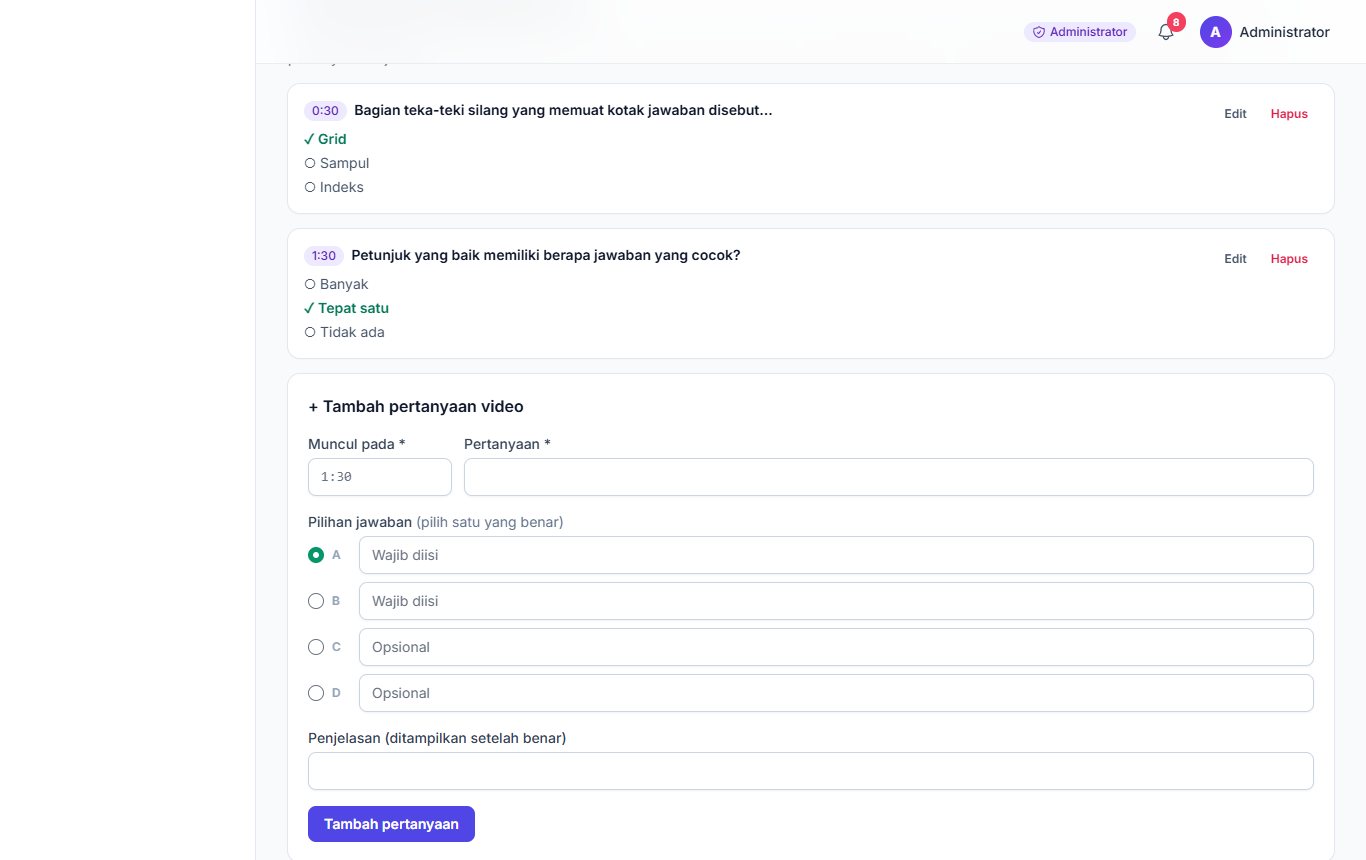
Pertanyaan video: tentukan waktu muncul, pilihan jawaban, dan jawaban benar.
2. Sesi live
Di halaman kurikulum kursus, bagian Sesi live, jadwalkan kelas Zoom/Meet beserta judul, waktu, durasi, tautan, kode akses, dan tautan rekaman. Halaman absensi setiap sesi menampilkan siapa yang hadir dan tanda tangannya. Admin bisa menandai hadir secara manual, mengunduh Excel, atau mencetak daftar hadir bertanda tangan.
3. Event: sesi dan absensi
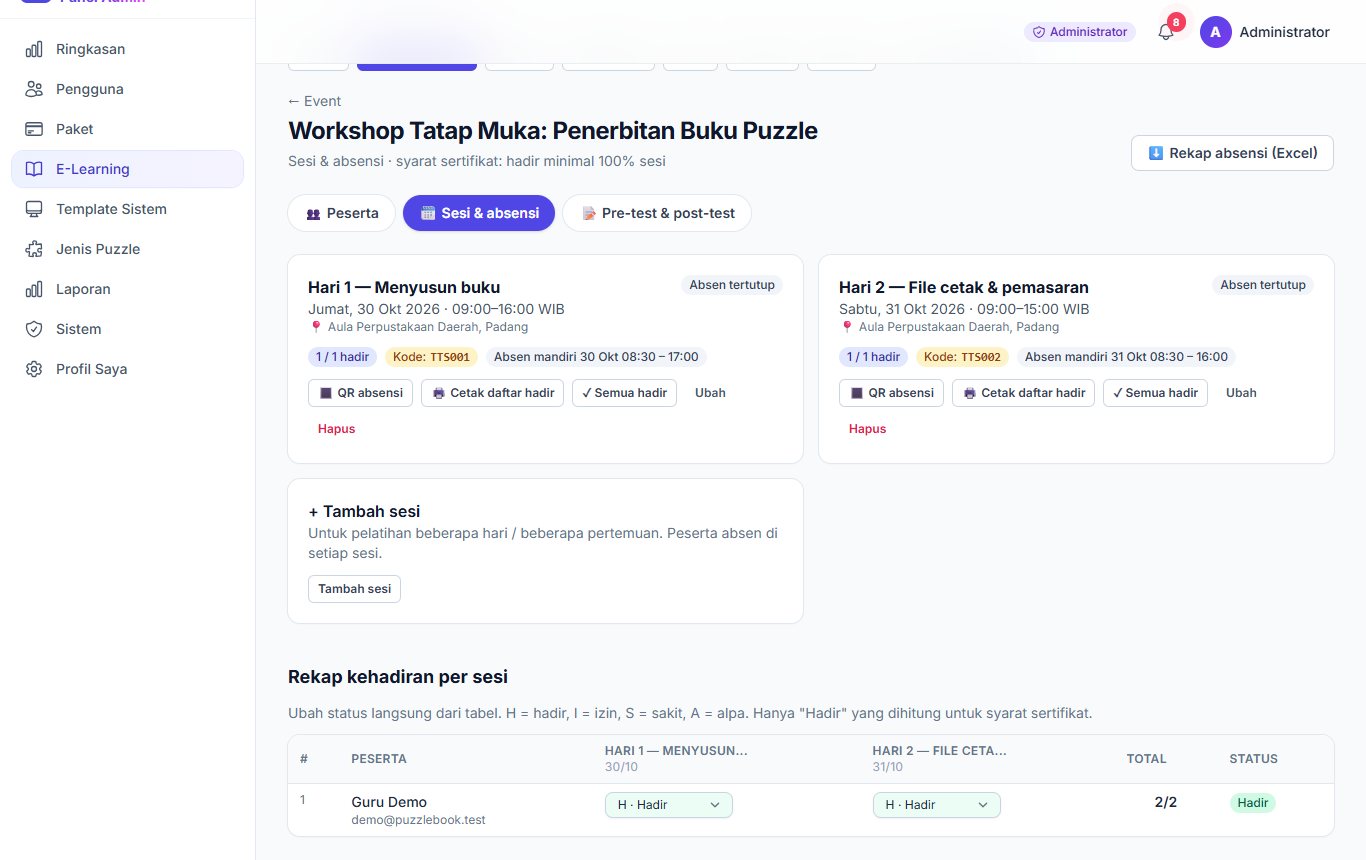
Satu event bisa terdiri dari beberapa sesi, misalnya pelatihan dua hari. Pada tab Sesi & absensi:
- Tambah sesi dengan waktu, tempat, dan tautan meeting khusus bila perlu.
- Aktifkan absen mandiri dan beri kode absensi, atau centang buat kode acak.
- Tampilkan QR absensi di proyektor. Peserta memindai, masuk akun, memasukkan kode, lalu menandatangani.
- Pantau rekap kehadiran dalam bentuk tabel peserta × sesi dengan status Hadir, Izin, Sakit, atau Alpa yang bisa diubah langsung.
- Cetak daftar hadir per sesi atau unduh rekap Excel.

Tab Sesi & absensi: kartu sesi dengan kode, QR, cetak daftar hadir, dan rekap status per peserta.
Syarat sertifikat event diatur di formulir event: minimal kehadiran (%), pernyataan kesediaan bertanda tangan (teksnya bisa disesuaikan), dan wajib lulus post-test.
4. Pre-test dan post-test
Pada tab Pre-test & post-test, tambahkan soal pilihan ganda, jawaban jamak, benar/salah, atau isian singkat. Tombol Salin soal pre-test ke post-test memudahkan perbandingan yang adil. Atur jadwal buka-tutup, nilai lulus, dan batas percobaan post-test di formulir event.
Bagian Rekap nilai menampilkan nilai pre-test, post-test, peningkatan, dan N-Gain per peserta beserta rata-ratanya. Data ini cocok untuk laporan evaluasi pelatihan dan bisa diunduh ke Excel.
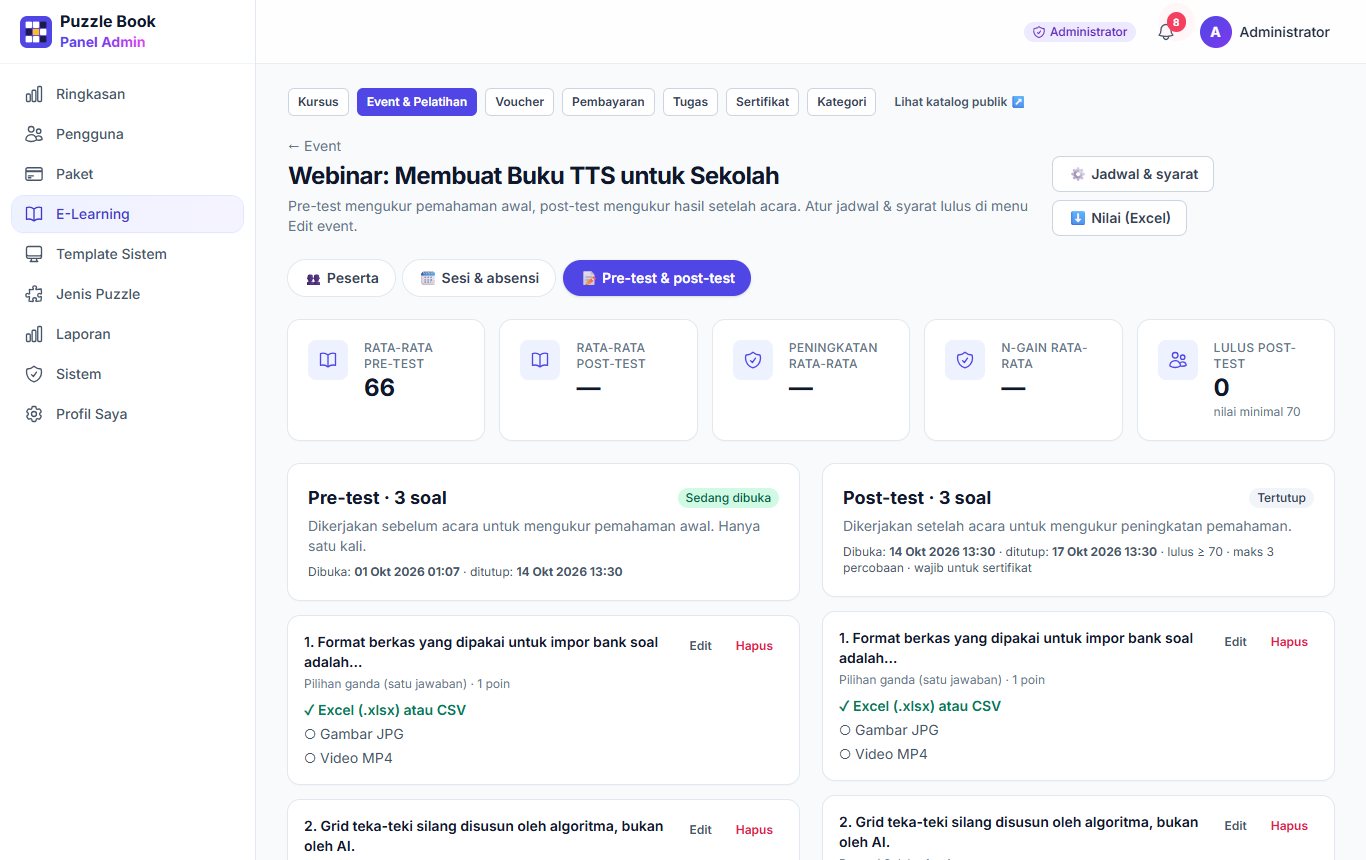
Statistik rata-rata pre-test, post-test, peningkatan, N-Gain, dan jumlah peserta lulus.
5. Pembayaran dan voucher
Menu Pembayaran berisi bukti transfer yang menunggu verifikasi. Konfirmasi akan mengaktifkan akses, sedangkan penolakan wajib disertai alasan dan otomatis mengembalikan kuota voucher.
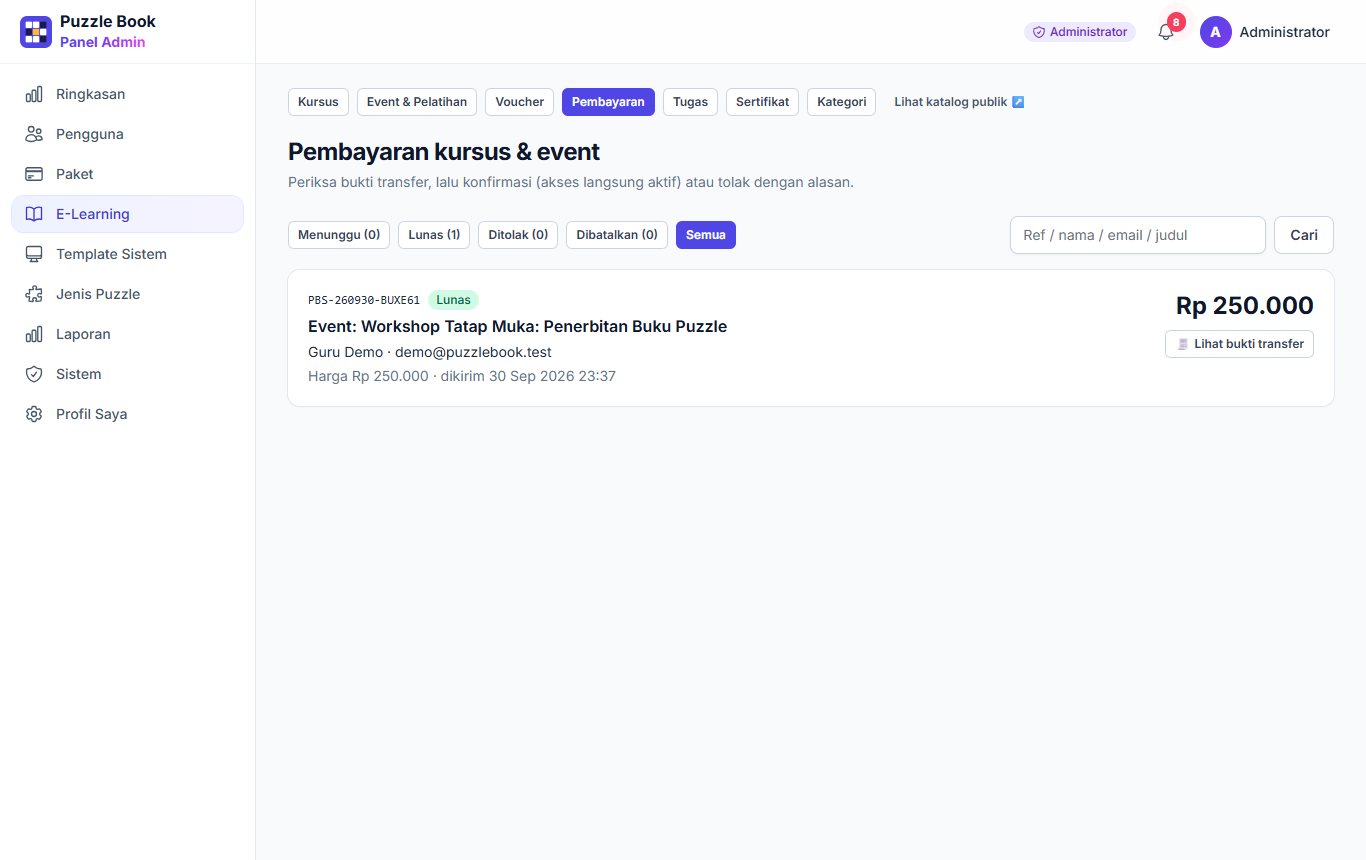
Verifikasi pembayaran: lihat bukti, konfirmasi, atau tolak dengan alasan.
Menu Voucher dipakai untuk membuat kode tunggal atau hingga 500 kode sekaligus dengan awalan dan nama batch. Atur jenis potongan (gratis, persen, nominal), cakupan (semua program, semua kursus, semua event, atau satu program tertentu), kuota, batas per pengguna, dan masa berlaku. Kode massal bisa diunduh ke Excel untuk dibagikan.
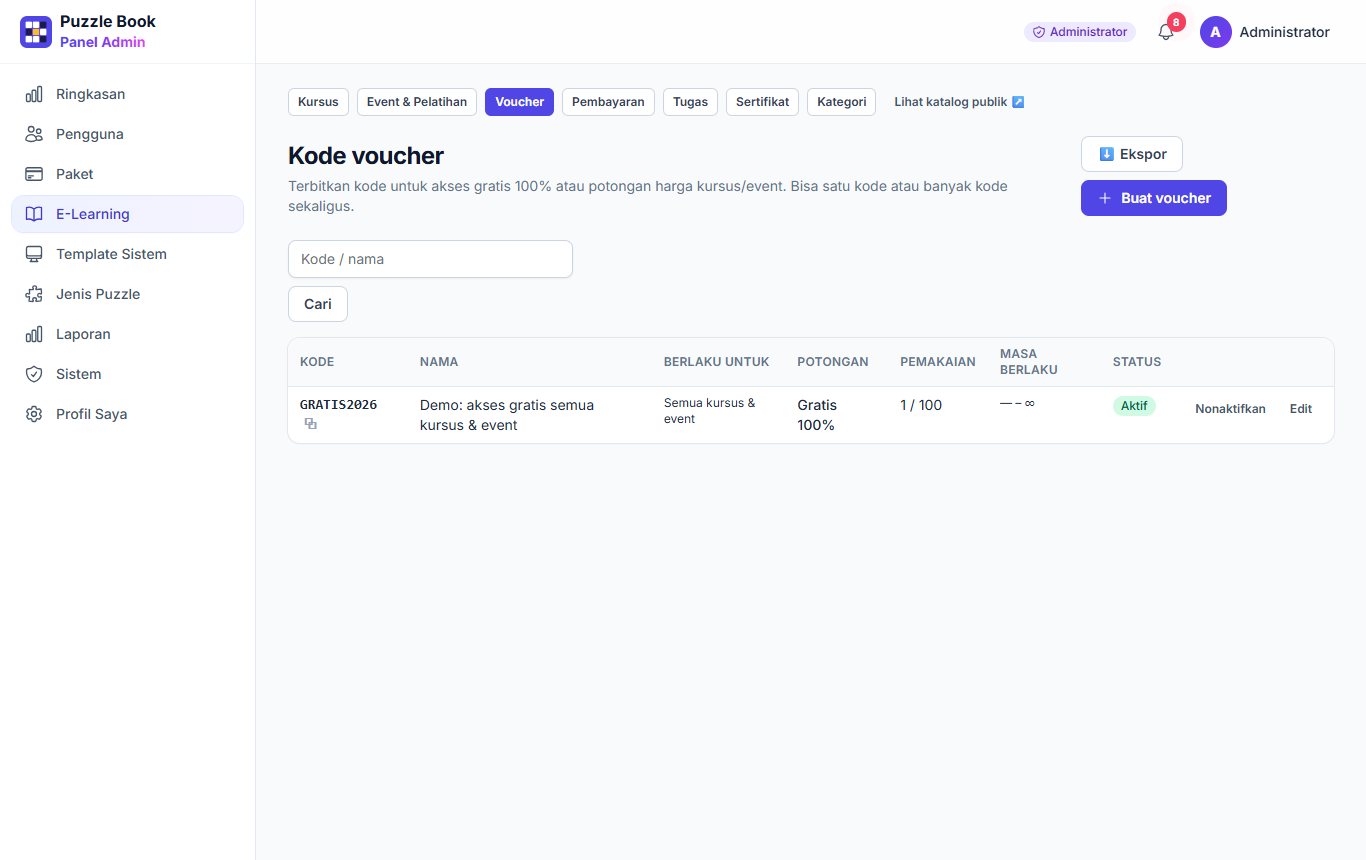
Voucher dengan pemakaian, masa berlaku, dan sakelar aktif.
6. Sertifikat
Di menu Sertifikat → Pengaturan, atur nama lembaga, nama penanda tangan beserta gelar, jabatan, kota, scan tanda tangan (PNG transparan paling bagus), dan logo. Tombol Lihat contoh PDF menampilkan hasilnya tanpa menerbitkan sertifikat apa pun. Perubahan langsung berlaku untuk semua sertifikat, termasuk yang sudah terbit, saat diunduh ulang. Sertifikat yang bermasalah dapat dicabut, dan statusnya ikut berubah di halaman verifikasi.
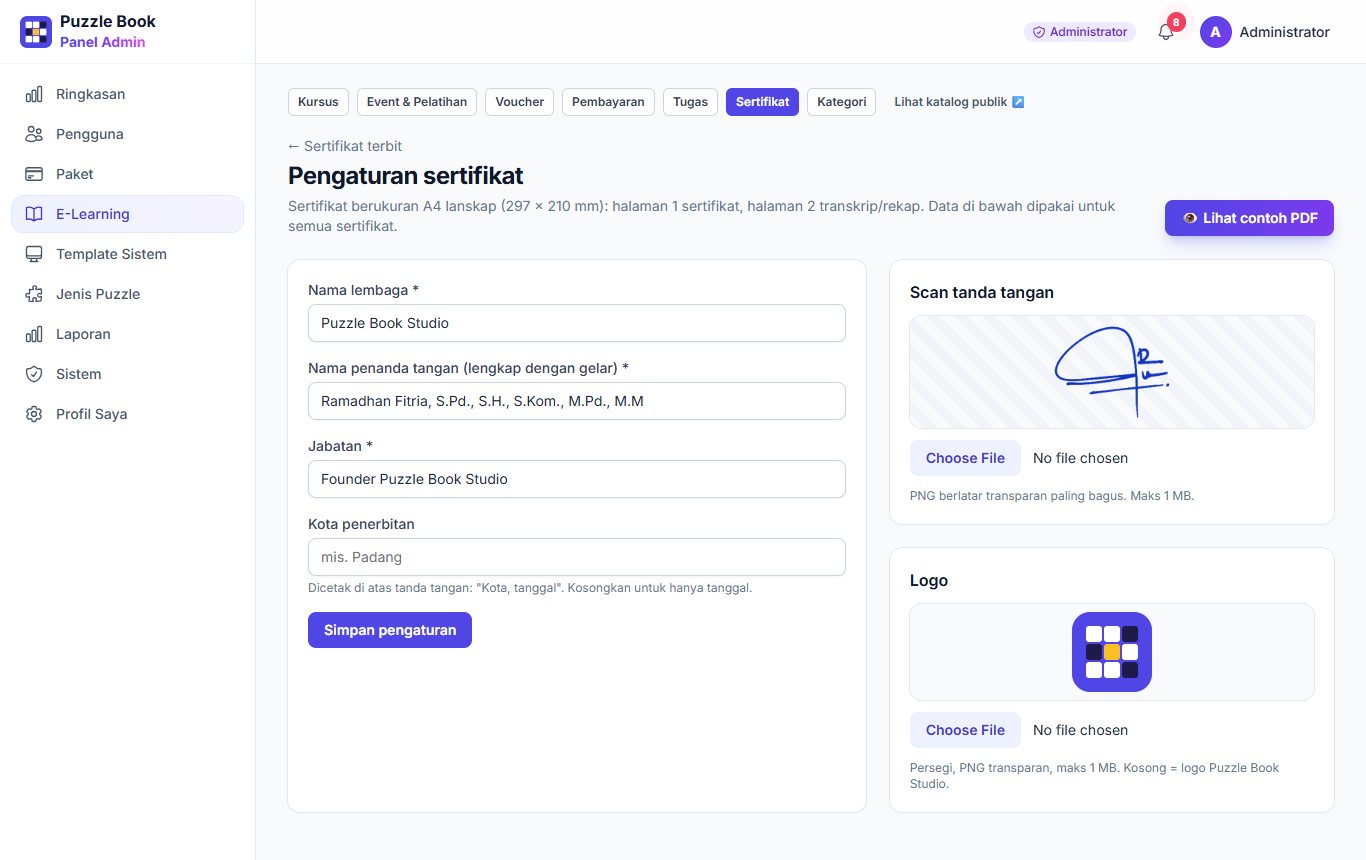
Pengaturan sertifikat: penanda tangan, jabatan, kota, scan tanda tangan, dan logo.